
paypalの請求設定方法についてです。
お客様にクレジットカードでの支払いや、分割払いの支払い方法を選んでいただけると便利ですよね。
認定コーチの方によく聞かれるので、ここでやり方をまとめておきますね。^^
よかったら参考にしてください。
paypalでは、カードの一括、分割払いの設定ができます。
・paypalでは、ビジネスアカウントを申し込むと「分割」が設定できます。
・ビジネスアカウントは申し込みは無料です。(決済の時に手数料は3-5%くらい引かれます。)
・ビジネスアカウントは申し込んでから、1週間から2週間くらいかかるようです。
・ビジネスアカウントは、会社になっていない個人事業主でも申し込みできます。
・paypalで今まで使っていたメールアドレスのままでOKです。
・お支払いしていただく相手側は、paypalのアカウントは特に持っていなくても、大丈夫です。
1.一括
2.分割
1.paypal一括払いの請求設定方法
1.上のメニュー「ツール」の「支払い請求」をクリック
↓
2.お支払いいただく方のメールアドレスを入力して「次へ」をクリック
↓
3.金額を入れる。
メモに今回のご請求の内容を入れる。(例:矢作雅子個人セッション3ヶ月コース)
「支払い請求」をクリック
↓
入力した方のメールへ、paypalからお支払いのメールが自動で届きます。
そのメールの中のURLをクリックしてもらうと支払い画面に入れます。
↓
完了です。
2.paypal分割払いの請求設定方法
ビジネスアカウントが取れたら設定できます。
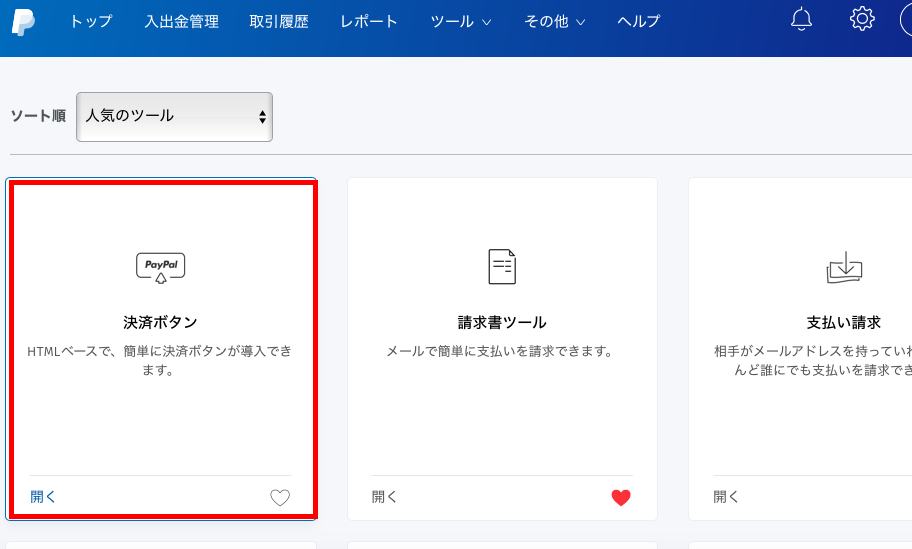
1.上のメニュー「ツール」の「全てのツール」をクリック
↓
2.全てのツール画面で「決済ボタン」をクリック
↓
3.決済ボタン画面で右側にある「新しいボタンの作成」のリンクをクリック
↓
4.「PayPalの支払いボタンを作成する」画面で支払いボタンを作成を作成します。
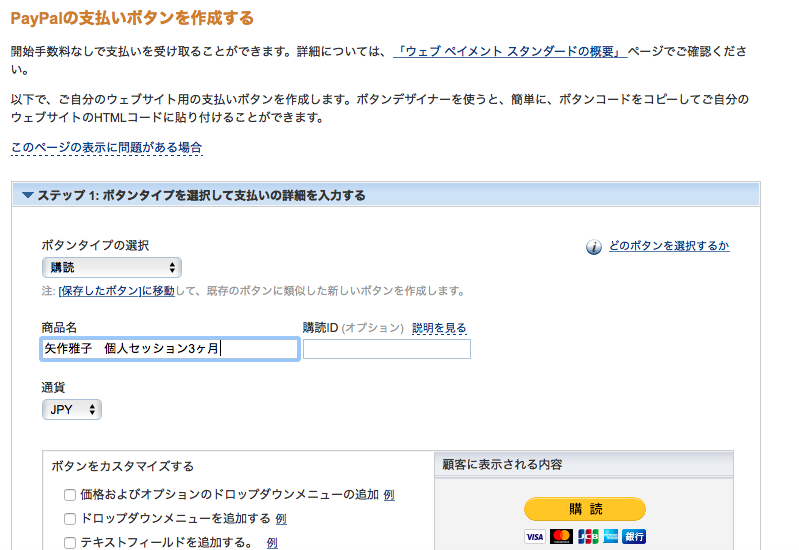
以下の通り設定します。
・「ボタンタイプの選択」→「講読」をクリック
・「商品名」→例「矢作雅子 個人セッション3ヶ月コース」
・「サイクルごとの請求額」 →分割の1回あたりの支払い額を入力する
・「請求サイクル」 →1ヶ月
・「請求サイクルを何回で終了しますか。」 →今回の支払い回数を設定
他は触らなくてOK
↓
5.青の「3.高度な機能をカスタマイズする」をクリック
↓
・「顧客の配送先住所が必要ですか。」→→いいえ
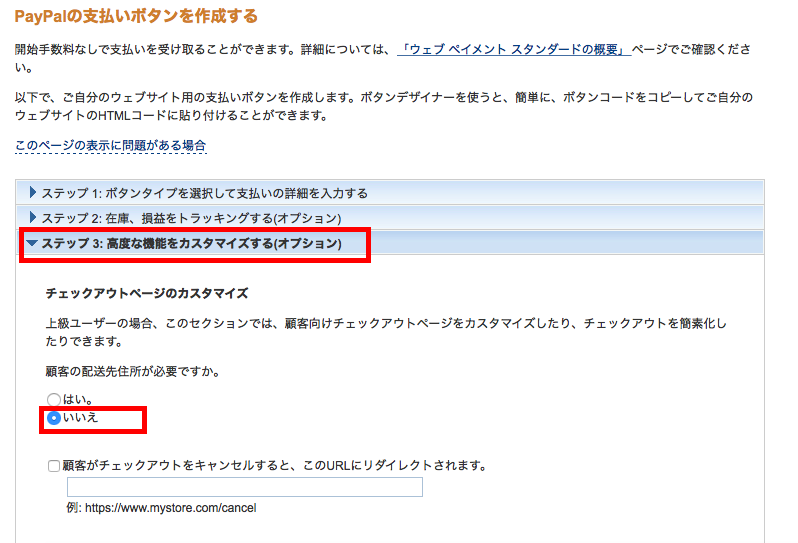
一番下の「ボタンを作成」ボタンをクリック
↓
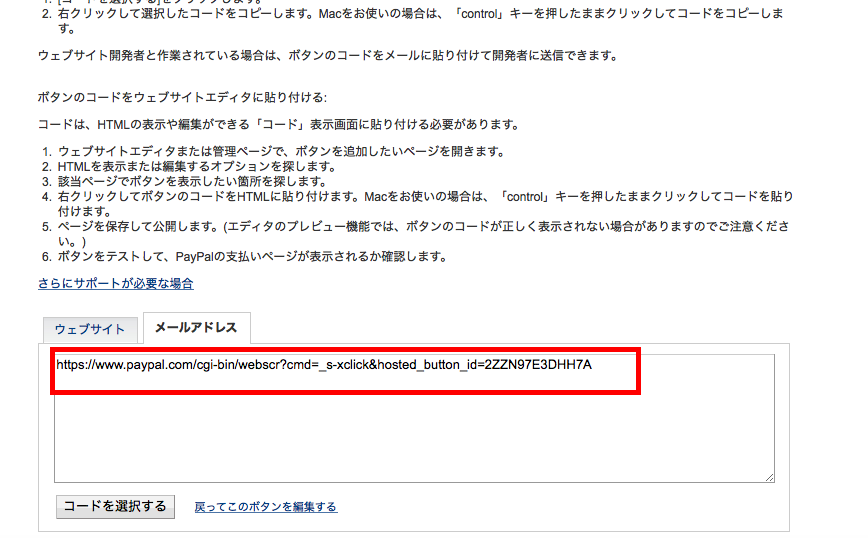
6.次に表示された画面で
「メールアドレス」のタブをクリック
ここのURLをコピーする
例:https://www.paypal.com/cgi-bin/webscr?cmd=_s-xclick&hosted_button_id=2ZZN97E3DHH7A
↓
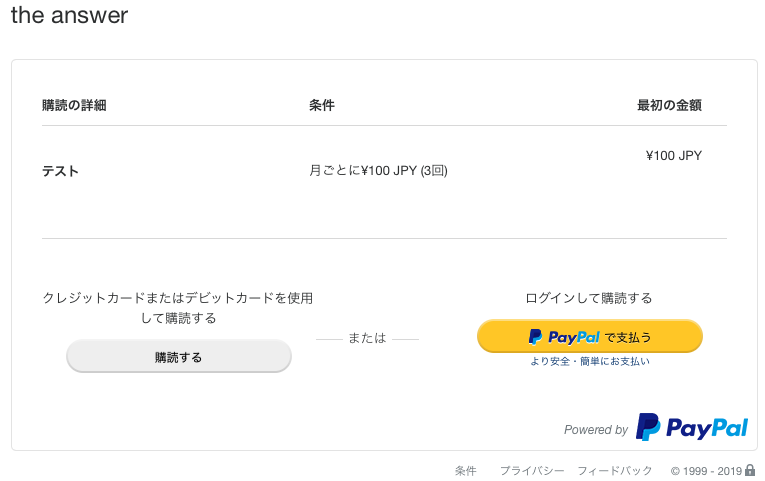
7.コピーしたURLを一度、自分でブラウザ(エクスプローラーとかクロムとか)に貼り付けて、金額などが間違っていないかチェックします。
↓
問題なければ、クライアントさんにこのURLをメールなどで連絡してください。
↓
設定完了です!
ここから、1回目の決済をしてもらえれば、分割のスタートです。
・1回目に決済してもらってから、1ヶ月後に自動でカードの引き落としがされます。
特にこちらでは何もしなくて大丈夫です。
・設定した回数の引き落としが終わると、自動で終了します。
※分割の途中の請求キャンセルもできます。